| ステップ |
操作 |
画面 |
| Step 1 |
フミのダウンロードサイトからクローン・パッケージをダウンロードして、DVDやUSBに焼きを行う。 |
 |
| Step 2 |
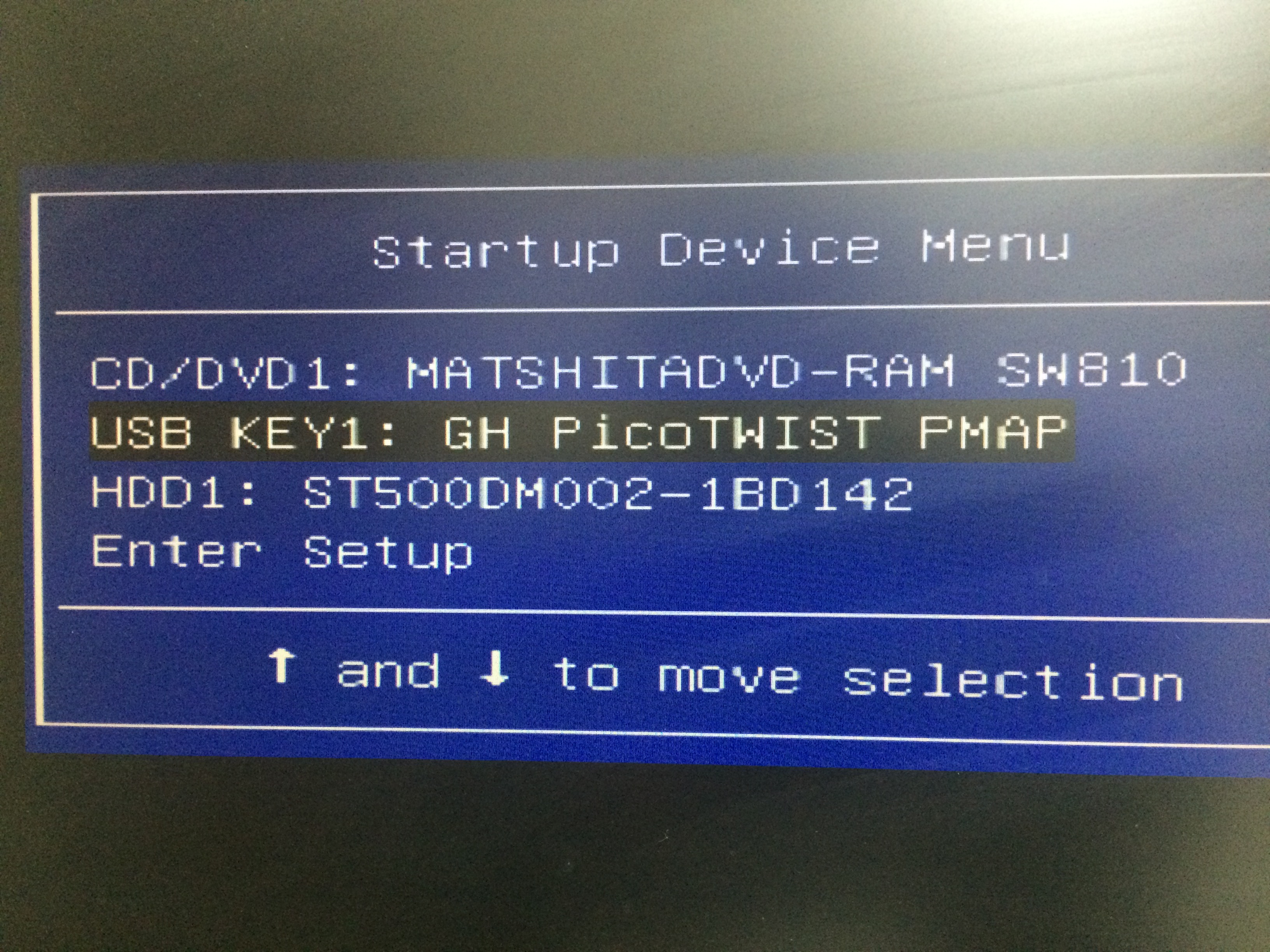
バックアップしたい HDD/SSD を作業 PC に繋ぐ後、Step 1 で焼きをした DVD/USB から作業 PC を起動します(たいていの BIOS は起動する時 F12 キーを押す)。 |
 |
| Step 3 |
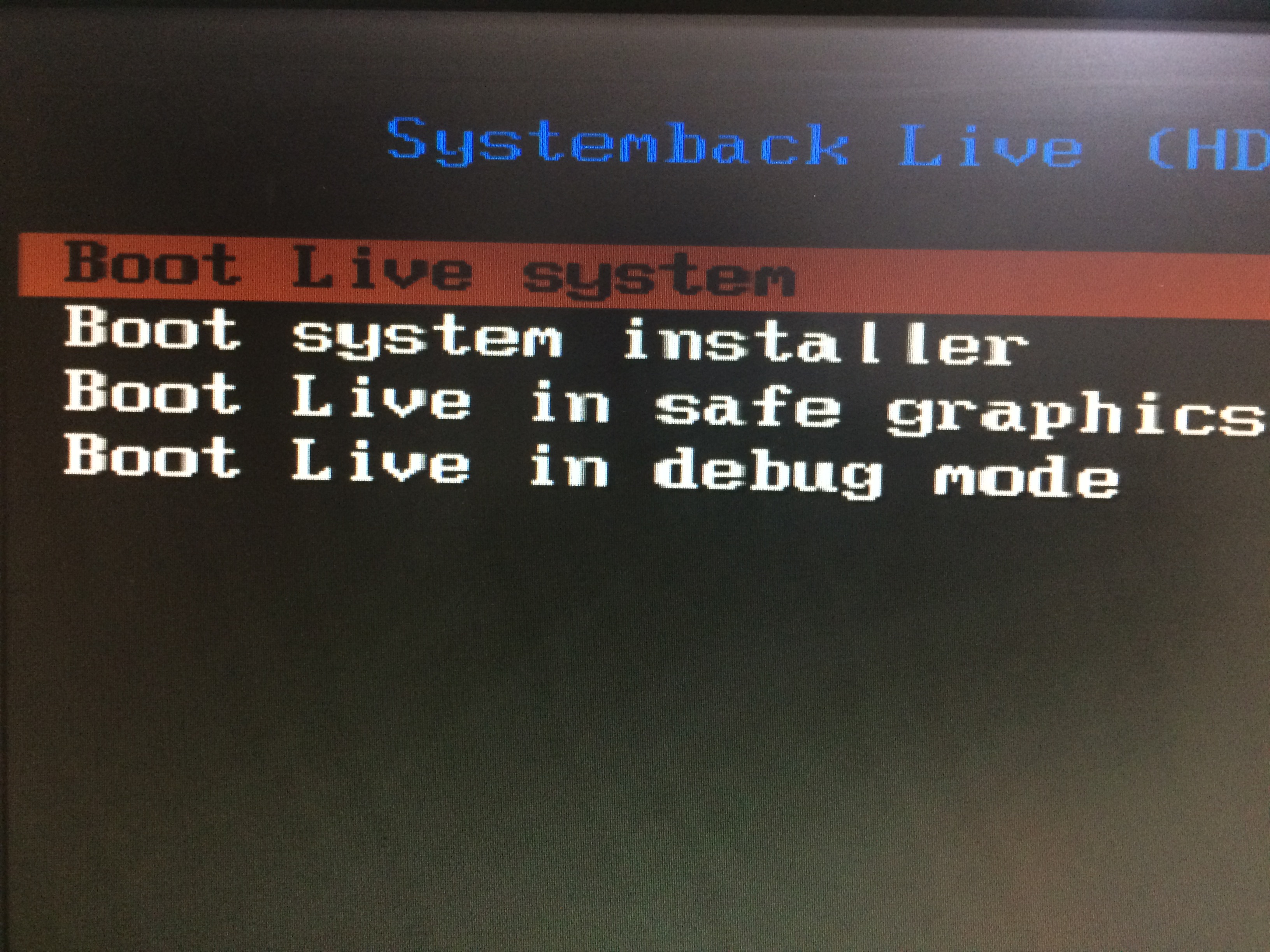
「Boot Live System」を 選択した下さい。
|
 |
| Step 4 |
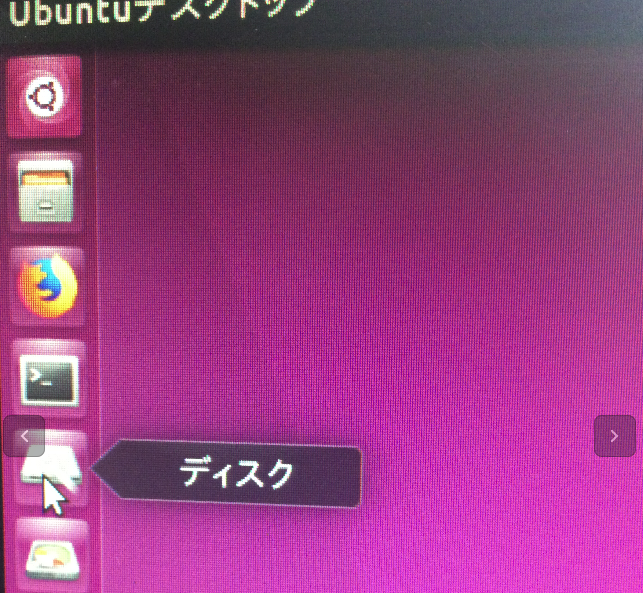
「ディスク」アイコンをクリックして、バックアップ元の HDD/SATA とバックアップ先のパーティション情報を確認下さい。
|
 |
| Step 5 |
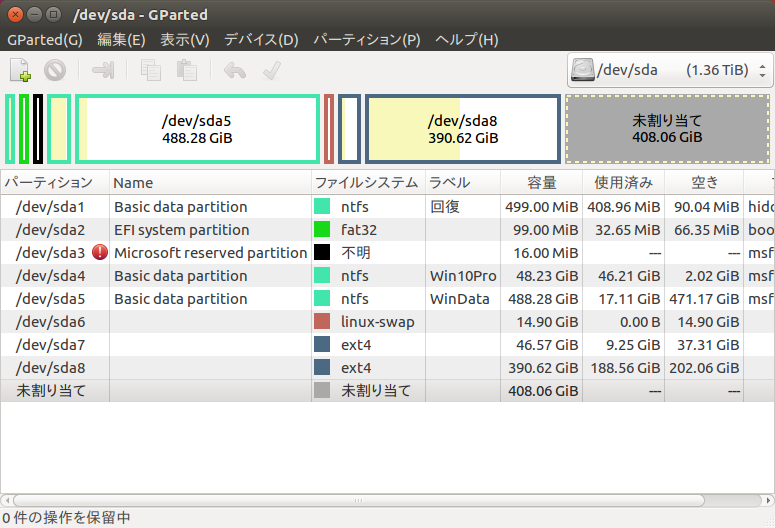
GParted を起動して、バックアップ元の HDD/SATA とバックアップ先のパーティションをアンマウントしてください。
|
 |
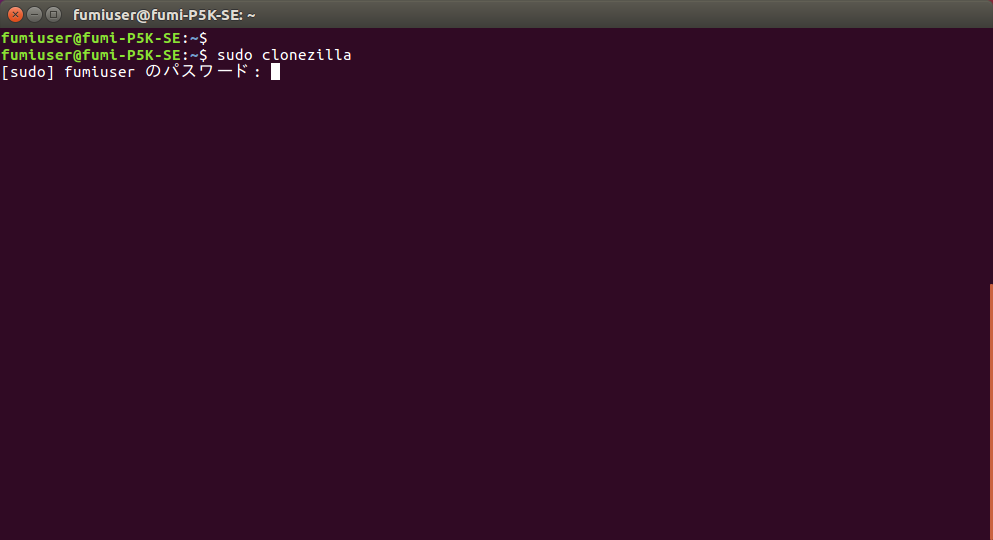
| Step 6 |
端末に Clonezilla を起動して下さい(パスワードの入力が必要)。 |
 |
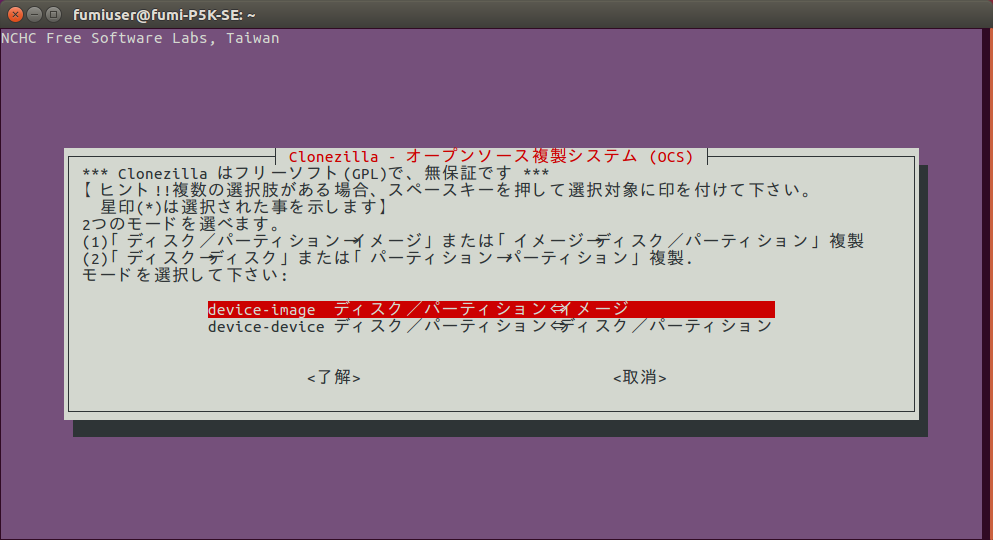
| Step 7 |
"device-image ..." を選択する 。 |
 |
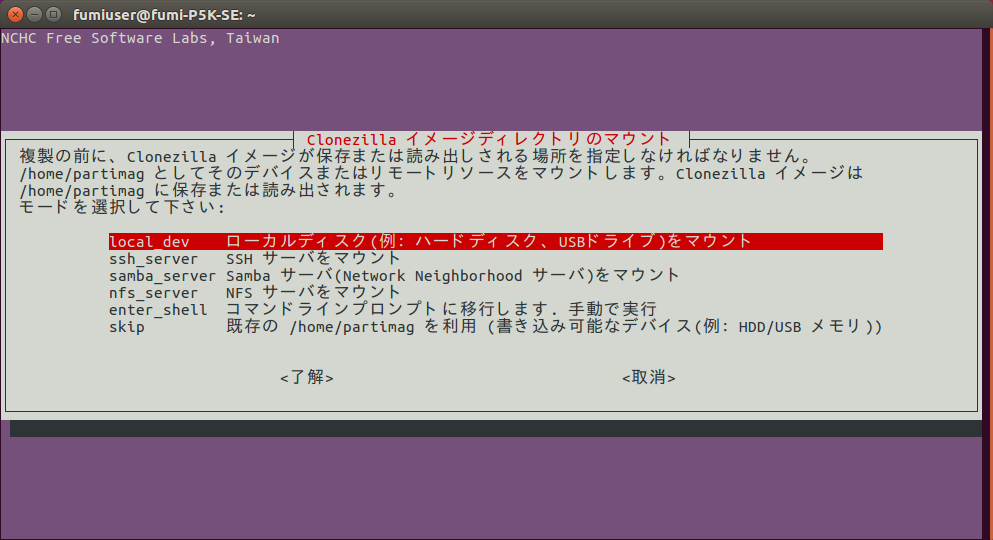
| Step 8 |
「local_dev ...」を選択する。 |
 |
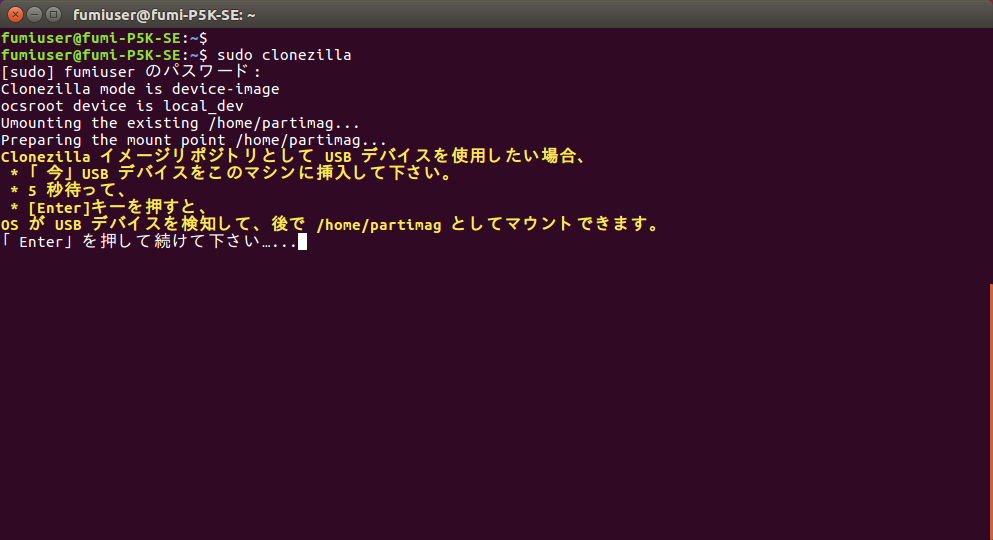
| Step 9 |
Enter キーを押す。 |
 |
| Step 10 |
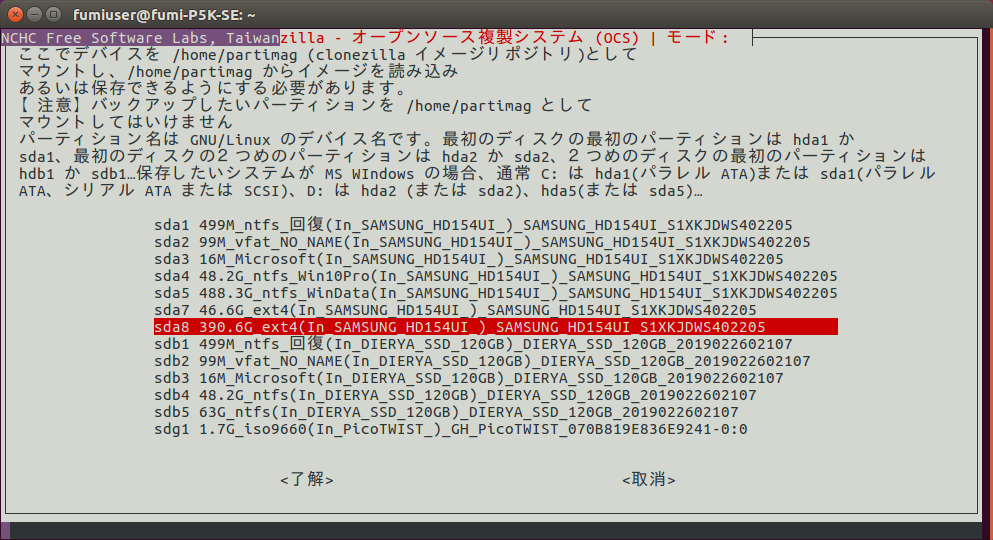
イメージファイルを保存するドライブ・パーティションを選択する。 |
 |
| Step 11 |
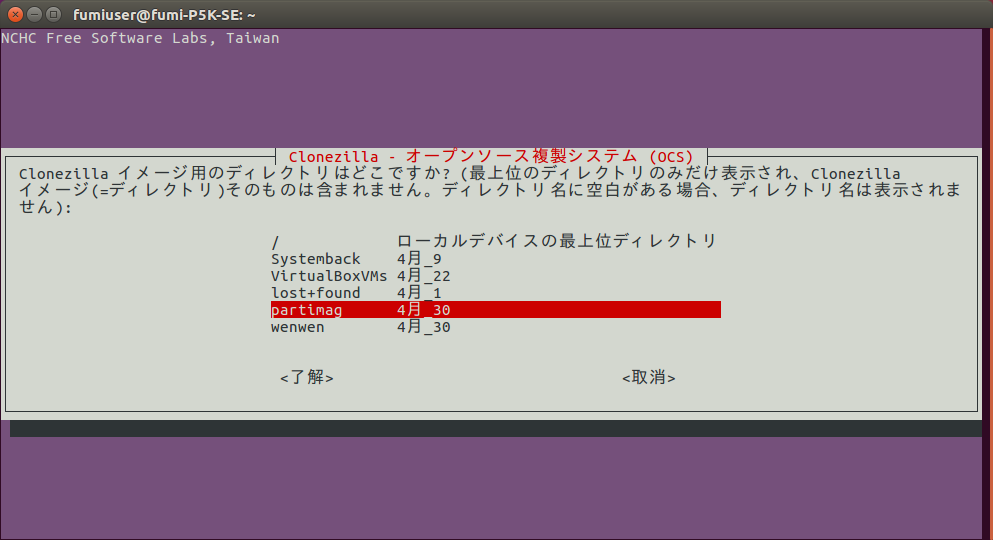
イメージファイルを保存するフォルダーを選択する。 |
 |
| Step 12 |
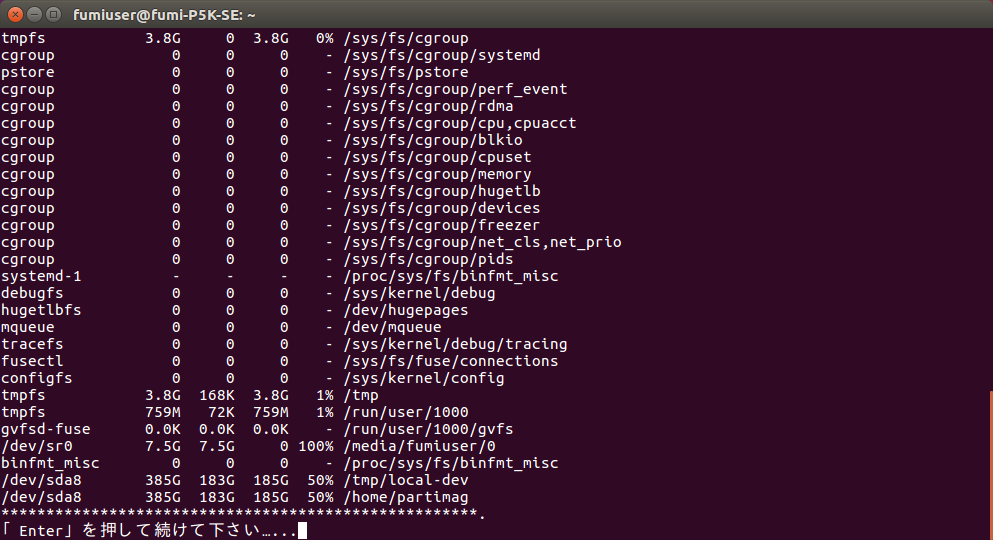
Enter キーを押す。 |
 |
| Step 13 |
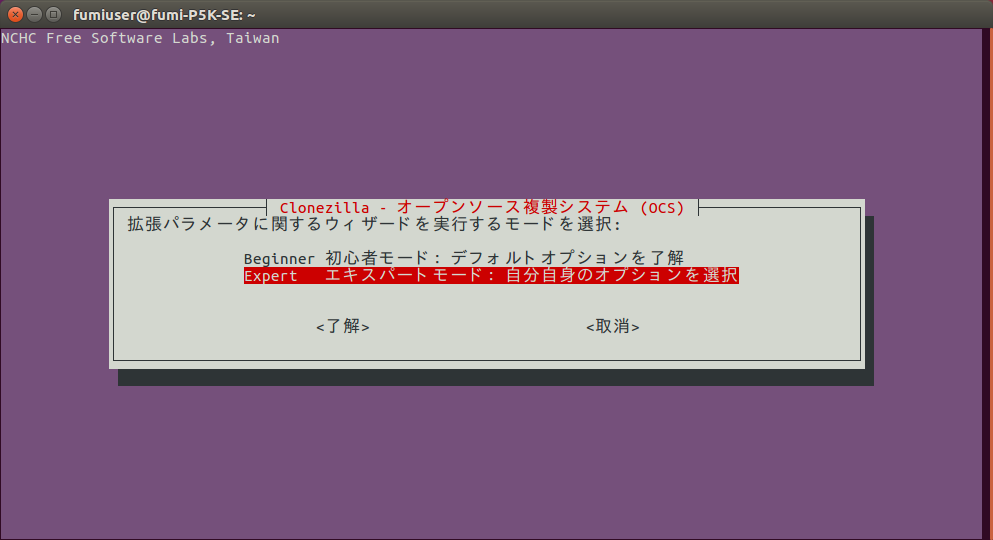
「Expert ... 」を選択する。 |
 |
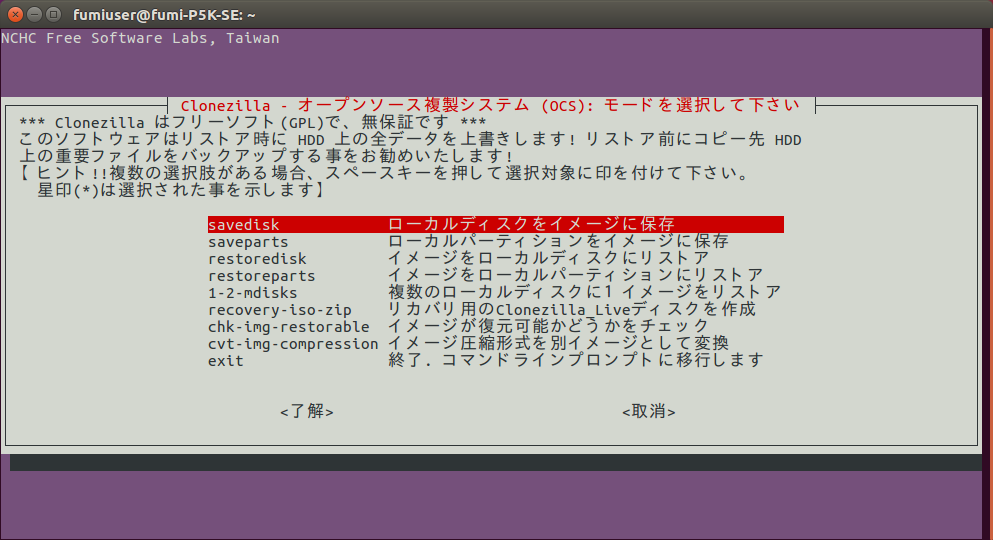
| Step 14 |
「savedisk ...」を選択する。 |
 |
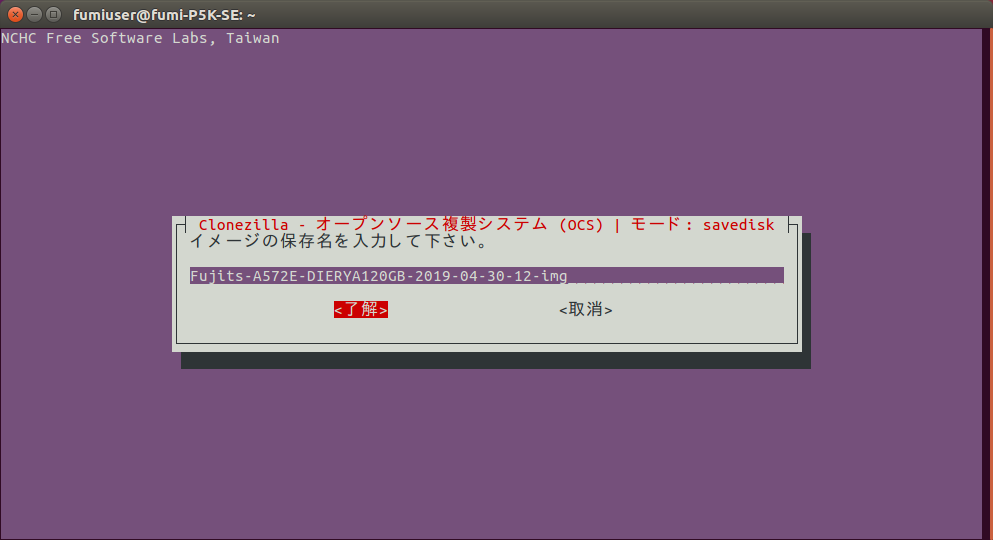
| Step 15 |
イメージファイルの名前を入力する。 |
 |
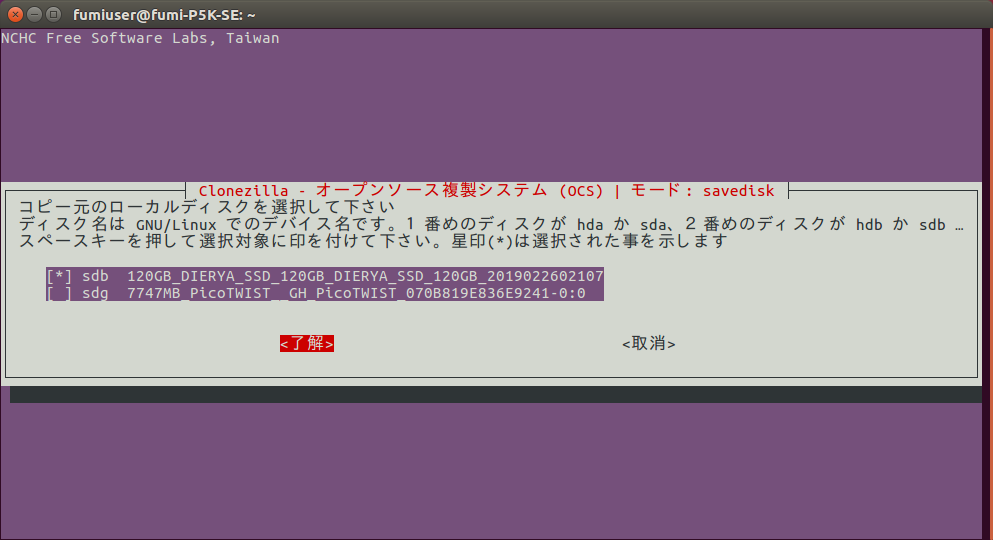
| Step 16 |
コーピー元の HDD を選択する。 |
 |
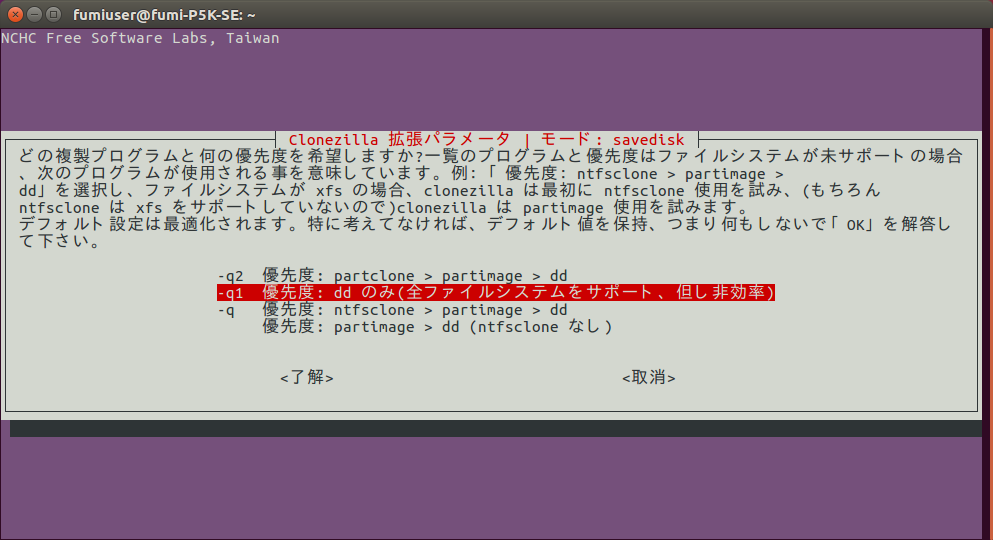
| Step 17 (重要) |
"-q1 ..." を選択する。 |
 |
| Step 18 |
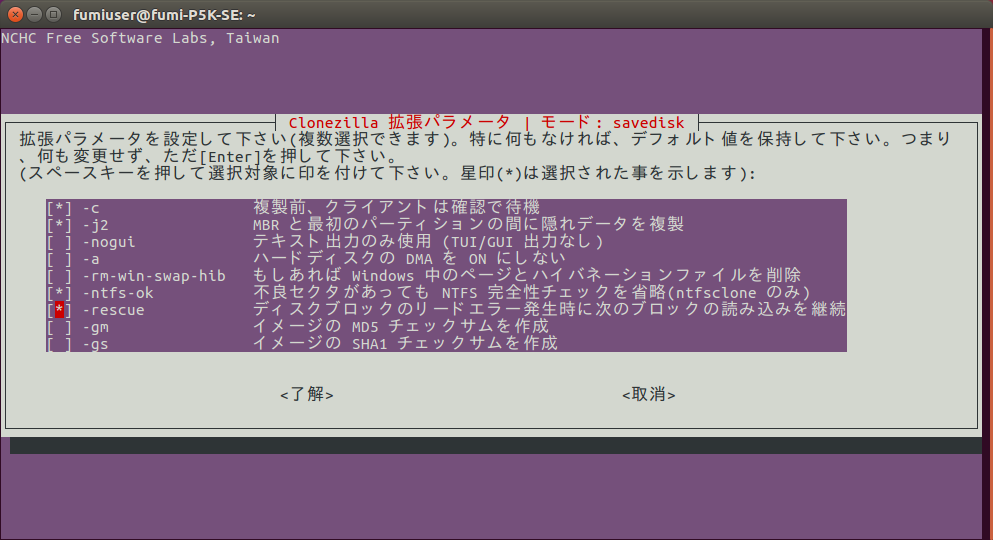
デフォルトても構いませんが、"-ntfs-ok..."と"-rescue ..." をチェックして良い。 |
 |
| Step 19 |
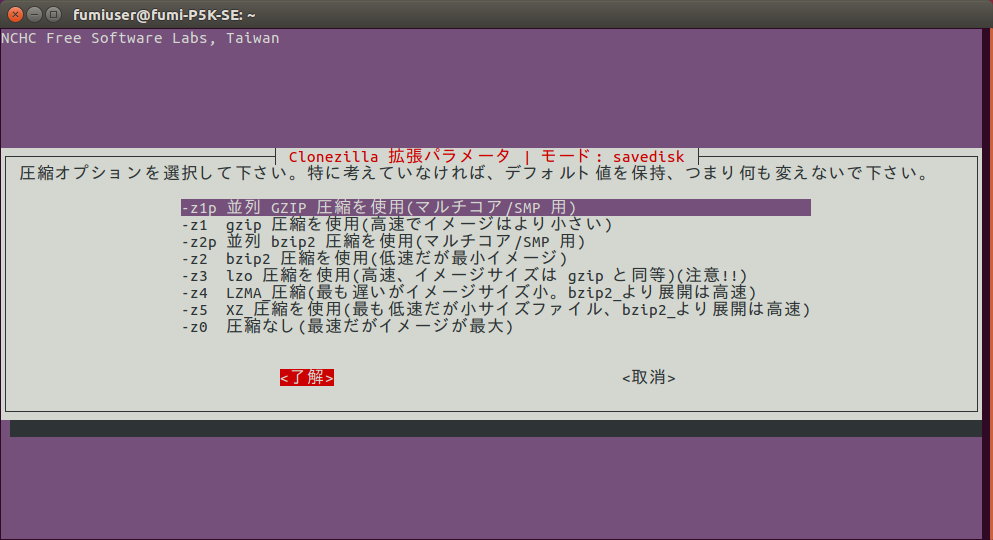
デフォルトで結構です。 |
 |
| Step 20 |
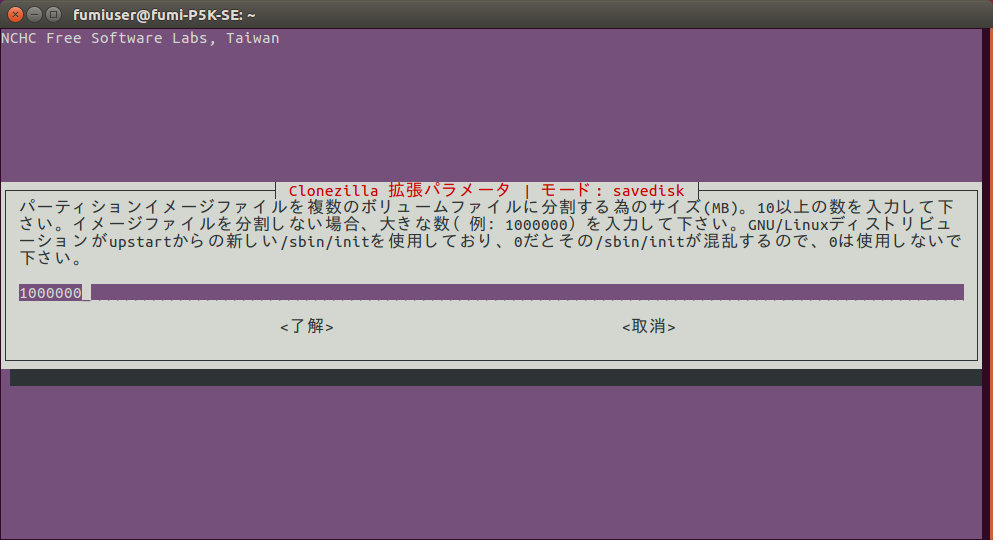
拡張パラメータを 1000000 にしてください。 |
 |
| Step 21 |
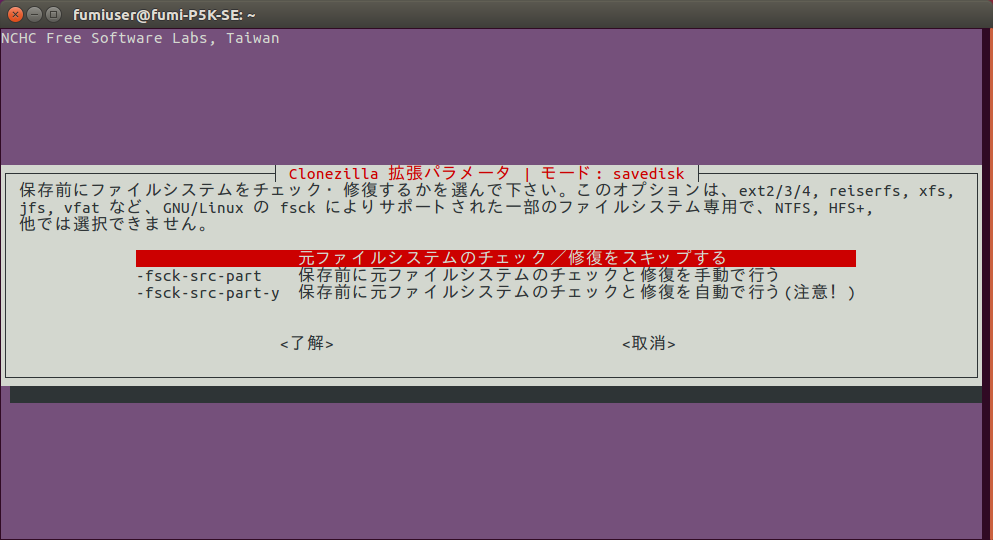
デフォルトで結構です。 |
 |
| Step 22 |
デフォルトで結構です。 |
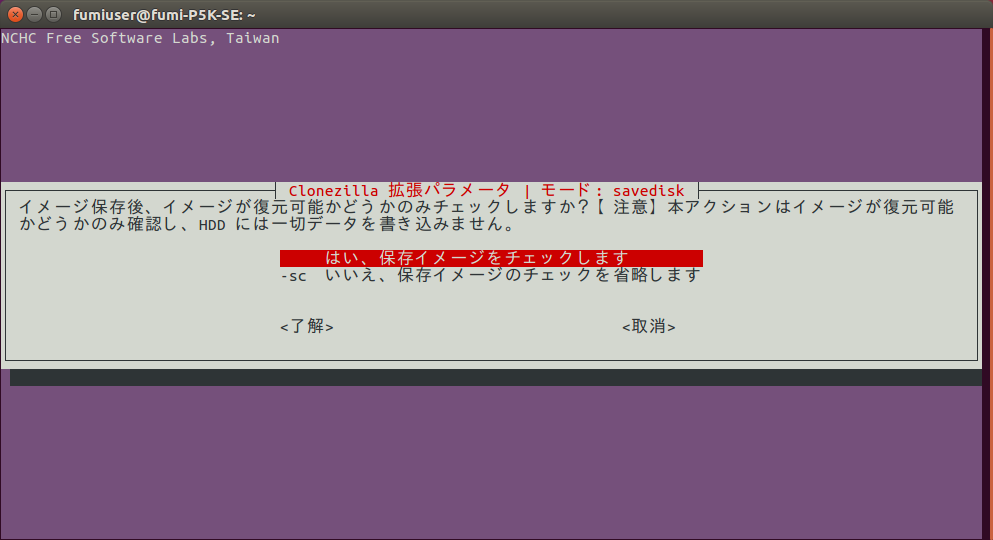 |
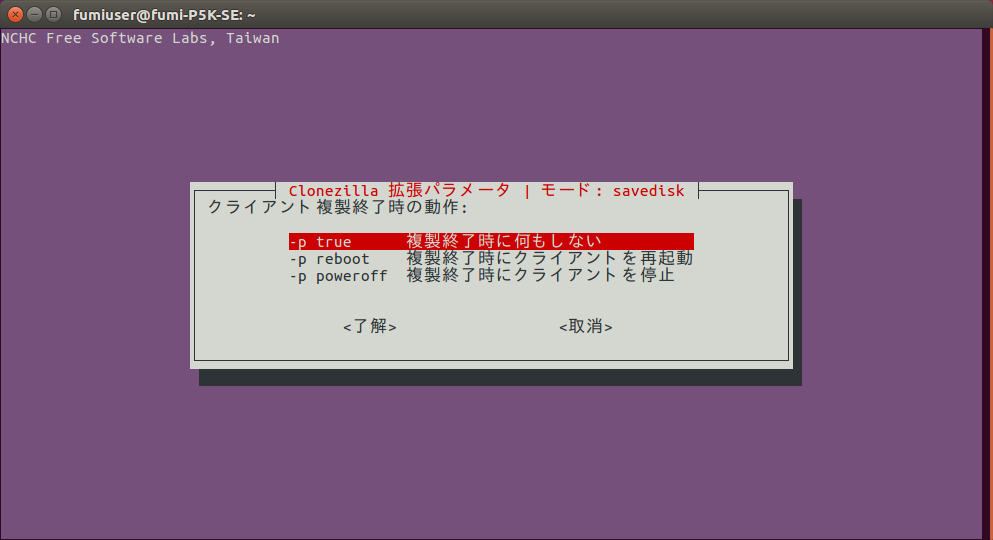
| Step 23 |
デフォルトで結構です。 |
 |
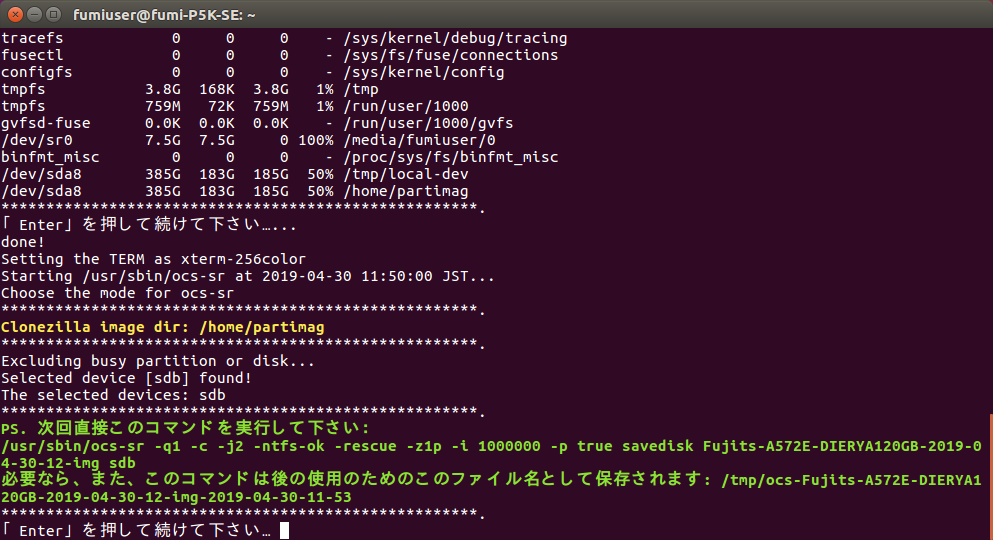
| Step 24 |
Enter キーを押す。 |
 |
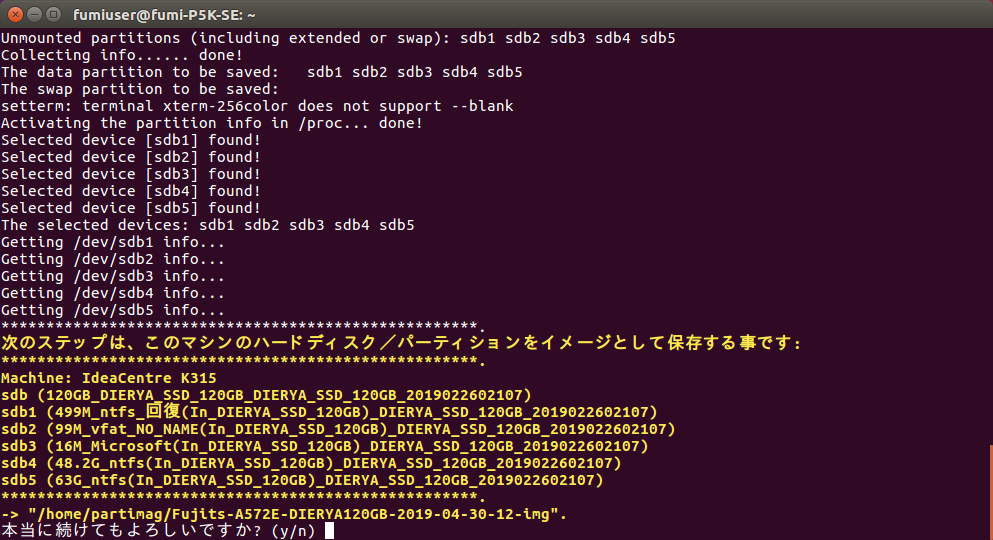
| Step 25 |
'y'を入力して、Enter キーを押す。 |
 |
| Step 26 |
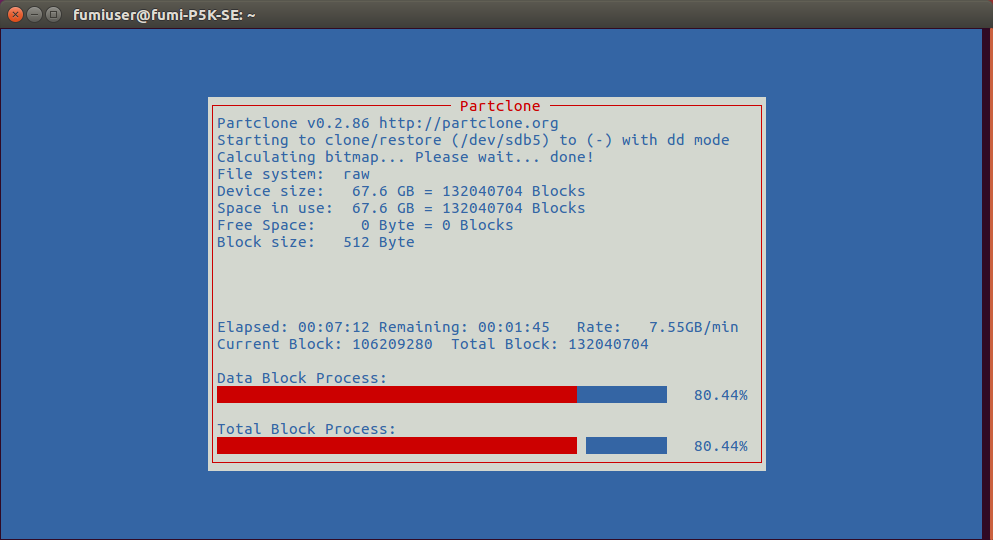
バックアップ終わるまで待つ。 |
 |
| Step 27 |
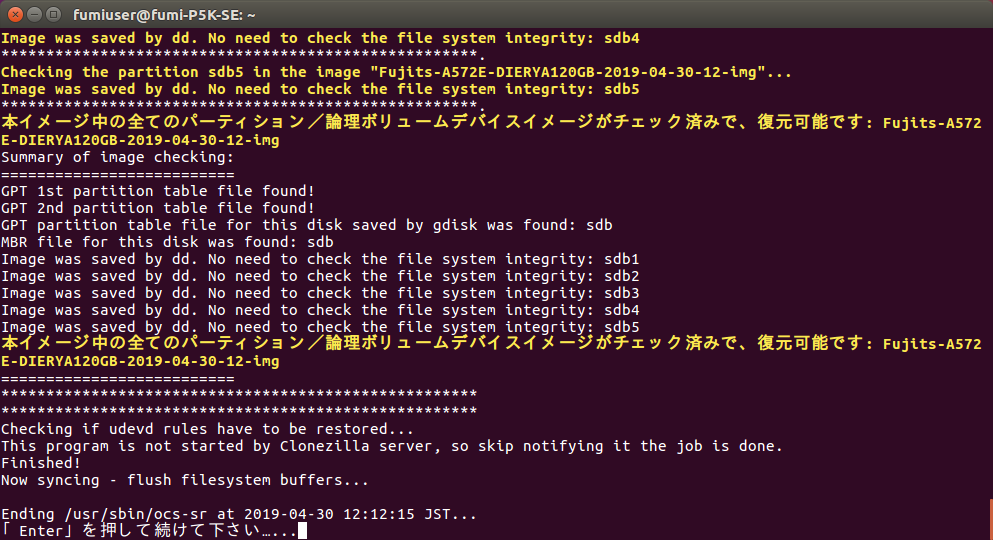
Enter キーを押して、Terminal まで戻す。 |
 |
| Step 28 |
作業 PC の電源を消して、HDD/SSD を外す。 |
 |